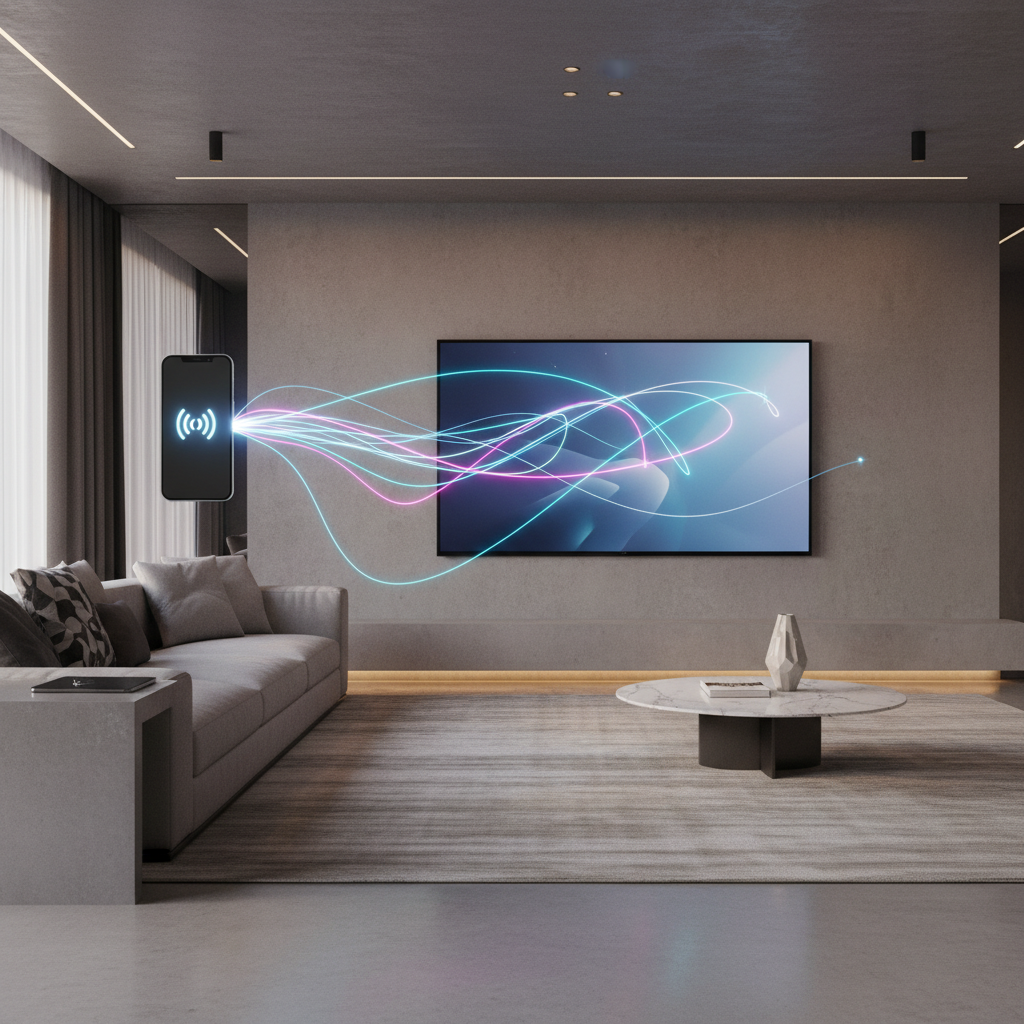
V današnjem digitalnem svetu je pametni telefon postal naše glavno orodje za zabavo, komunikacijo in ustvarjanje vsebin. Pogosto se znajdemo v situaciji, ko želimo fotografije z dopusta, najnovejši videoposnetek na YouTubu ali serijo na priljubljeni pretočni platformi deliti s prijatelji in družino na večjem zaslonu. Povezovanje telefona s televizorjem je postalo presenetljivo preprosto, ne glede na to, ali ste tehnični strokovnjak ali pa zgolj občasni uporabnik tehnologije. S pravimi metodami lahko svoj dnevni prostor v trenutku spremenite v domači kino.
Brezžične povezave: svoboda gibanja po prostoru
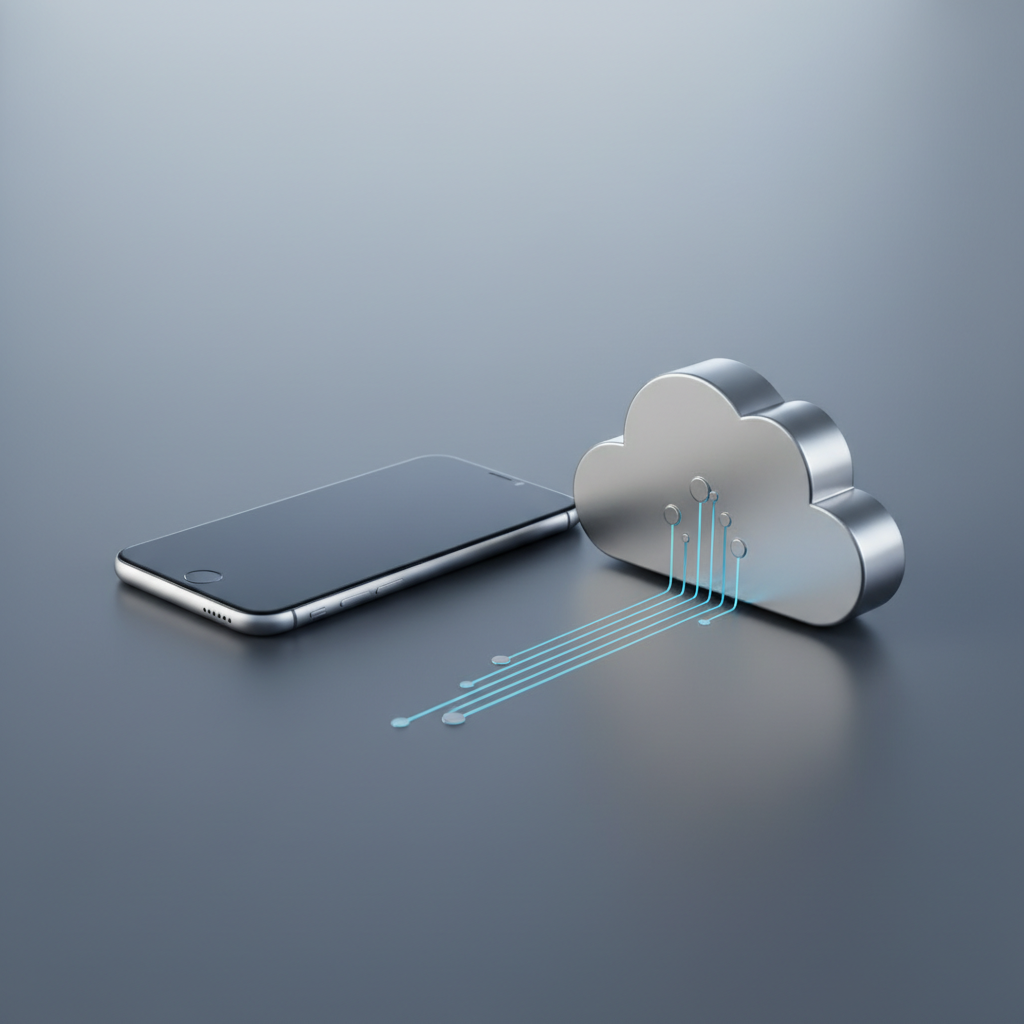
Brezžične metode so danes najbolj priljubljene, saj odpravljajo potrebo po dodatnih kablih in omogočajo večjo prilagodljivost. Večina sodobnih televizorjev (Smart TV) ima vgrajene funkcije, ki omogočajo neposredno predvajanje vsebin.
Uporaba funkcije Chromecast (za Android in iOS)
Chromecast je ena najbolj razširjenih tehnologij. Če imate v svojem televizorju že vgrajen sistem Android TV ali Google TV, je deljenje vsebine malenkost. Preprosto poskrbite, da sta telefon in televizor povezana v isto omrežje Wi-Fi. Ko odprete aplikacijo, kot so YouTube, Netflix ali Google Photos, boste na vrhu zaslona opazili ikono za predvajanje, ki izgleda kot pravokotnik s simbolom za Wi-Fi. S klikom nanjo izberete svoj televizor in vsebina se bo takoj začela predvajati na velikem zaslonu.
AirPlay za uporabnike naprav Apple
Če uporabljate iPhone ali iPad, je AirPlay vaša najboljša izbira. Večina novejših pametnih televizorjev (predvsem znamk Samsung, LG, Sony in drugih) že podpira protokol AirPlay 2. Za uporabo odprite nadzorni center na svojem telefonu, tapnite ikono za zrcaljenje zaslona (dva prekrivajoča se pravokotnika) in izberite televizor s seznama. Vaš zaslon telefona se bo v celoti preslikal na televizor, kar je odlično za pregledovanje spletnih strani ali predstavitev.
Zrcaljenje zaslona (Screen Mirroring) pri Android napravah
Telefoni Android pogosto ponujajo funkcijo, ki se imenuje “Smart View”, “Screen Cast” ali “Wireless Display”. To funkcijo najdete v hitrih nastavitvah (podrsajte s prstom navzdol z vrha zaslona). Ko jo aktivirate, bo telefon poiskal združljive naprave v bližini. Ta način je idealen za prikazovanje celotnega vmesnika telefona, vključno z aplikacijami, ki nimajo vgrajene podpore za neposredno predvajanje.
Žična povezava: stabilnost brez zakasnitev
Čeprav so brezžične rešitve udobne, včasih naletimo na težave s hitrostjo interneta ali zamikanjem slike. V takšnih primerih je žična povezava najboljša izbira, saj zagotavlja brezhibno prenos slike v visoki ločljivosti.
Povezava prek HDMI kabla
Za povezavo telefona s televizorjem prek kabla boste potrebovali ustrezen adapter. Uporabniki Android naprav z vhodom USB-C bodo potrebovali “USB-C na HDMI” adapter. Pri iPhonih (starejši modeli z Lightning vhodom) boste potrebovali “Lightning Digital AV Adapter”, medtem ko novejši modeli iPhone 15 in naprej prav tako uporabljajo standard USB-C.
- Priključite adapter v telefon.
- Povežite HDMI kabel med adapterjem in televizorjem.
- Na daljinskem upravljalniku televizorja izberite pravi vhod (HDMI 1, HDMI 2 itd.).
- Slika se bo samodejno prikazala na zaslonu.
Posebne rešitve za starejše televizorje
Kaj pa, če nimate pametnega televizorja? Brez skrbi, to še ne pomeni, da ne morete uživati v prednostih večjega zaslona. Na trgu obstajajo cenovno dostopni “predvajalni ključki” (streaming sticks).
- Google Chromecast (samostojna naprava): Majhen vmesnik, ki ga priključite v HDMI vhod katerega koli televizorja in ga povežete z Wi-Fi omrežjem.
- Amazon Fire TV Stick: Odlična alternativa, ki vključuje lasten daljinski upravljalnik in uporabniški vmesnik za dostop do vseh priljubljenih aplikacij.
- Apple TV: Naprednejša rešitev za tiste, ki so globoko vpeti v ekosistem Apple.
Pogosta vprašanja in odgovori
Zakaj se moj telefon ne poveže s televizorjem?
Najpogostejši razlog je, da napravi nista v istem Wi-Fi omrežju. Preverite nastavitve na obeh napravah. Drugi razlog je lahko zastarela programska oprema, zato poskrbite, da sta tako telefon kot televizor posodobljena na zadnjo različico.
Ali lahko igram mobilne igre na televizorju?
Da, zrcaljenje zaslona omogoča igranje iger na velikem zaslonu. Vendar bodite pozorni na brezžično povezavo; pri hitrih igrah lahko pride do majhnega zamika (input lag). Za najboljšo izkušnjo pri igranju priporočamo uporabo kabelske povezave.
Ali bo slika na televizorju enake kakovosti kot na telefonu?
Kakovost je odvisna od izvorne vsebine in zmogljivosti vašega Wi-Fi omrežja. Če predvajate vsebino 4K, potrebujete stabilno povezavo. Pri zrcaljenju zaslona pa se lahko zgodi, da razmerje stranic ne bo povsem ustrezalo, zato boste imeli ob straneh črne robove.
Ali potrebujem posebno aplikacijo za povezovanje?
Večina sodobnih naprav ima vse potrebno že vgrajeno v sistem. Vendar pa obstajajo aplikacije tretjih oseb (kot so DLNA predvajalniki), ki lahko pomagajo pri predvajanju lokalnih datotek, shranjenih v pomnilniku telefona.
Nasveti za optimalno izkušnjo deljenja vsebin
Če želite, da je vaša izkušnja brezhibna, je ključnega pomena stabilnost signala. Če televizor nimate povezanega z usmerjevalnikom prek LAN kabla, poskrbite, da je Wi-Fi signal v dnevni sobi dovolj močan. V primeru, da se slika pogosto zatika, poskusite približati usmerjevalnik ali uporabiti ojačevalec signala. Prav tako med zrcaljenjem zaslona izklopite nepotrebne aplikacije v ozadju telefona, saj te porabljajo procesorsko moč, kar lahko povzroči segrevanje telefona in posledično zmanjšanje zmogljivosti prenosa slike. Z upoštevanjem teh preprostih korakov bo deljenje vsebin postalo vsakdanje opravilo, v katerem boste uživali brez kakršnih koli tehničnih ovir.