Nakup novega pametnega telefona je vedno vznemirljiv dogodek. Nova naprava prinaša boljšo kamero, hitrejši procesor in svež videz, vendar se hitro pojavi vprašanje, kako vso svojo digitalno vsebino – fotografije, stike, sporočila in aplikacije – prenesti na novo napravo, ne da bi pri tem izgubili pomembne podatke. Postopek prenosa podatkov je danes zaradi napredne tehnologije precej bolj preprost, kot je bil nekoč, vendar še vedno zahteva nekaj pozornosti in pravilno strategijo, da vse poteka gladko in brez stresa.
Priprava na prenos podatkov
Preden začnete s samim postopkom premikanja datotek, je ključnega pomena, da svojo staro napravo ustrezno pripravite. Nič ne sme biti prepuščeno naključju, saj lahko napaka v korakih pomeni izgubo dragocenih spominov ali poslovnih dokumentov. Najprej poskrbite, da bosta oba telefona – stari in novi – napolnjena vsaj do 80 odstotkov. Postopek prenosa lahko namreč močno obremeni baterijo in če se telefon med procesom izklopi, lahko pride do poškodbe datotek.
Drugi korak je čiščenje stare naprave. Izbrišite nepotrebne datoteke, dvojnike fotografij in aplikacije, ki jih že več mesecev niste odprli. S tem boste zmanjšali količino podatkov za prenos in si zagotovili, da boste na novem telefonu začeli s čistim listom. Ne pozabite tudi na posodobitev operacijskega sistema na obeh napravah, saj boste tako preprečili težave z združljivostjo med različnimi verzijami programske opreme.
Prenos med napravami z istim operacijskim sistemom
Če prehajate znotraj istega ekosistema, je postopek najenostavnejši. Apple in Google sta razvila orodja, ki skoraj v celoti avtomatizirajo ta proces.
Prenos iz iPhone na iPhone
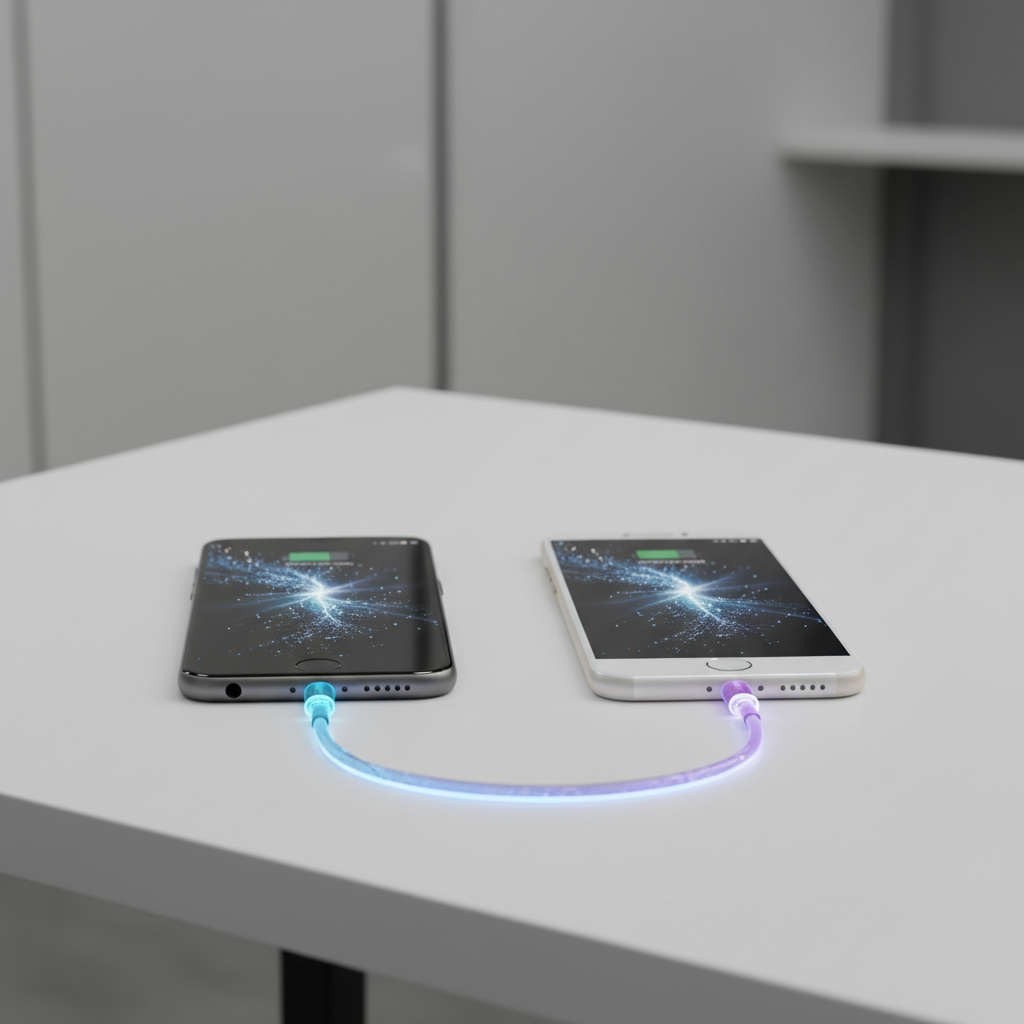
Apple uporabnikom ponuja funkcijo Hitri začetek (Quick Start). Vse, kar morate storiti, je, da oba telefona postavite drug ob drugega. Na novem telefonu se bo pojavil zaslon za nastavitev, stari telefon pa vas bo vprašal, ali želite uporabiti svoj Apple ID za nastavitev nove naprave. Ko potrdite, se bo prikazala animacija, ki jo skenirate s kamero starega telefona. Sledi vnos gesla in izbira načina prenosa: neposredno iz naprave v napravo ali iz iCloud varnostne kopije. Prva možnost je običajno hitrejša, če sta telefona povezana na stabilno omrežje Wi-Fi.
Prenos iz Android na Android
Android naprave uporabljajo Googlovo orodje za varnostno kopiranje in prenos. Med prvo nastavitvijo novega telefona vas bo sistem vprašal, ali želite kopirati podatke s stare naprave. Izberete lahko povezavo s kablom (USB-C na USB-C) ali brezžično povezavo preko aplikacije Google Data Transfer Tool. Google sinhronizira vaše stike, koledarje, nastavitve Wi-Fi in aplikacije iz Trgovine Play. Pomembno je, da se na obeh telefonih prijavite z istim Google računom.
Izzivi pri prehodu med različnima operacijskima sistemoma
Prehod iz Androida na iPhone ali obratno je nekoliko bolj kompleksen, saj sistemi niso popolnoma združljivi. Vendar pa obstajajo uradne rešitve, ki to močno olajšajo.
- Prehod na iPhone: Apple ponuja aplikacijo “Move to iOS”, ki jo namestite na svoj Android telefon. Ta aplikacija preko varnih Wi-Fi povezav prenese stike, zgodovino sporočil, fotografije, videoposnetke in celo zaznamke iz brskalnika.
- Prehod na Android: Večina proizvajalcev Android telefonov, kot sta Samsung ali Xiaomi, ponuja lastne aplikacije za prenos (npr. Samsung Smart Switch). Te aplikacije so zelo zmogljive in omogočajo prenos vsebine celo iz iPhone naprav neposredno v nov Android telefon, pogosto s pomočjo kabla.
Prenos aplikacij za sporočanje in bančništvo
Aplikacije, kot so WhatsApp, Viber ali bančne aplikacije, zahtevajo posebno pozornost. Pri teh aplikacijah prenos podatkov ni avtomatski, saj so podatki običajno šifrirani in vezani na varnostne ključe na vaši stari napravi.
- WhatsApp: V nastavitvah WhatsAppa na starem telefonu pojdite v razdelek “Klepeti” in izvedite varnostno kopiranje na Google Drive (Android) ali iCloud (iOS). Na novem telefonu se nato prijavite z isto telefonsko številko in izberite možnost obnovitve iz varnostne kopije.
- Bančne aplikacije: Večina bank zahteva, da na starem telefonu deaktivirate svojo mobilno banko, na novem pa jo ponovno aktivirate z uporabo aktivacijske kode ali obiskom bankomata, zaradi varnostnih protokolov.
Pogosta vprašanja o prenosu podatkov
Ali se bodo vse moje aplikacije samodejno prenesle?
Večina aplikacij se bo prenesla oziroma ponovno namestila iz trgovine (App Store ali Google Play), vendar boste v večini primerov morali ponovno vnesti uporabniško ime in geslo. Aplikacije, ki zahtevajo visoko stopnjo varnosti, kot so bančne ali kripto denarnice, zahtevajo ročno ponovno nastavitev.
Kaj če nimam dovolj prostora v oblaku za varnostno kopijo?
Če imate veliko količino fotografij in videoposnetkov, brezplačni prostor v iCloudu ali Google Drive hitro poide. V tem primeru uporabite prenos neposredno med napravama preko kabla ali pa fotografije najprej shranite na računalnik in jih nato ročno prenesete na novi telefon.
Kako dolgo traja prenos podatkov?
Čas prenosa je odvisen od količine vsebine in hitrosti povezave. Pri prenosu 100 GB podatkov preko Wi-Fi omrežja lahko postopek traja od 30 minut do nekaj ur. Priporočljivo je, da prenos izvedete ponoči ali takrat, ko telefona ne boste nujno potrebovali.
Ali se bodo izgubile moje fotografije, če uporabljam Google Photos?
Ne, če imate v Google Photos vklopljeno funkcijo samodejne sinhronizacije, so vaše fotografije varne v oblaku. Na novem telefonu preprosto namestite aplikacijo Google Photos in se prijavite z istim računom – vse vaše slike bodo takoj dostopne.
Nasveti za varovanje zasebnosti po prenosu
Ko ste podatke uspešno preselili na svojo novo napravo, se vaše delo še ne konča. Prva stvar, ki jo morate storiti, je preverjanje dovoljenj za aplikacije. Novi operacijski sistemi so strožji glede zasebnosti, zato boste morda morali ponovno odobriti dostop do lokacije, mikrofona ali kamere. Prav tako se prepričajte, da ste na novem telefonu vklopili vse varnostne funkcije, kot so prepoznava obraza (Face ID) ali čitalec prstnih odtisov, saj ti podatki ne prehajajo avtomatsko in jih morate nastaviti na novo iz varnostnih razlogov. Če nameravate stari telefon prodati ali podariti, ne pozabite izvesti popolne ponastavitve na tovarniške nastavitve (Factory Reset), s katero boste trajno izbrisali vse svoje osebne podatke, ki bi lahko ostali na napravi.